
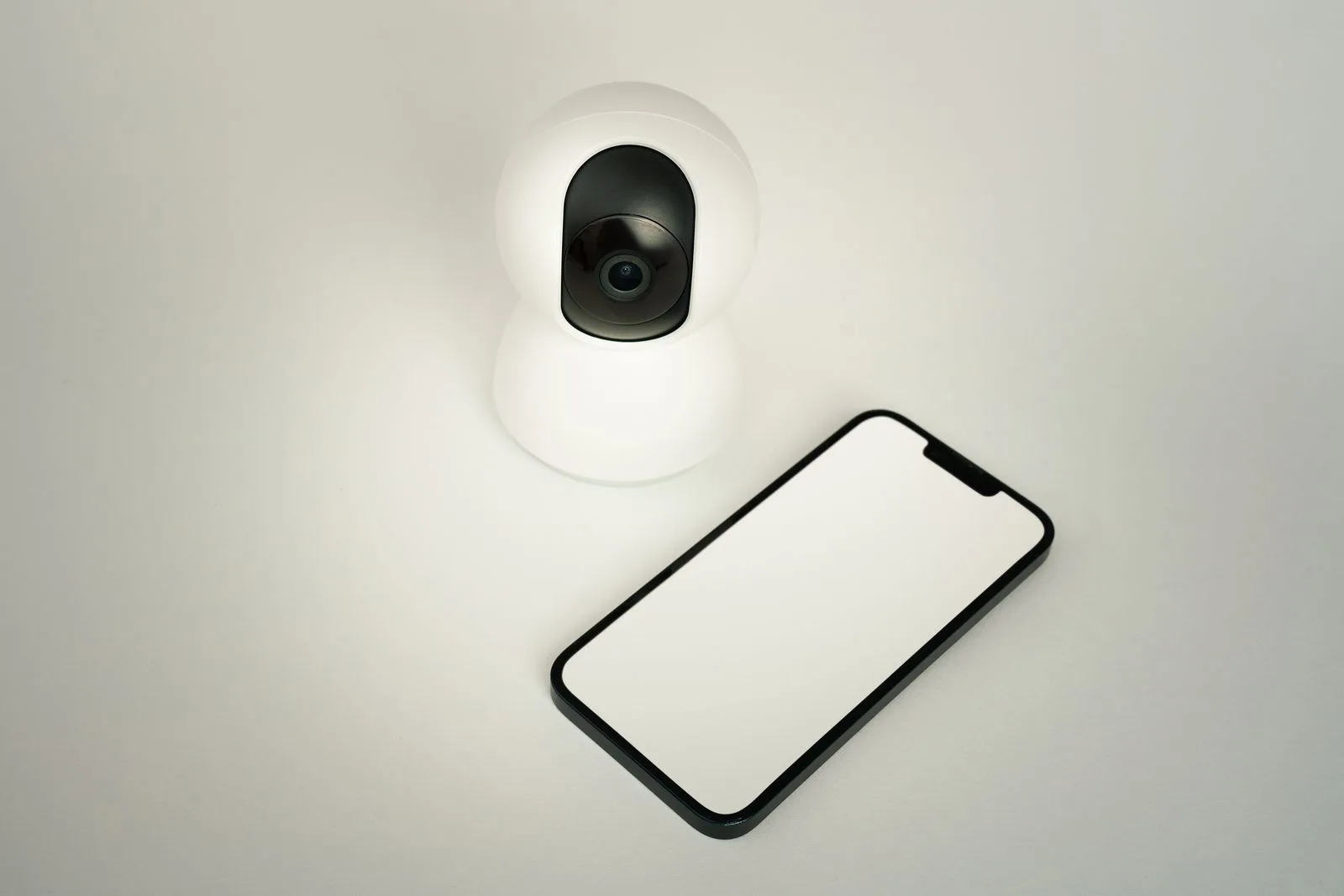
En bref : pour voir une caméra à distance, il suffit de l’associer à l’application de son fabricant, avec un compte en ligne. La caméra envoie ses images par internet, et le smartphone les affiche partout où il a du réseau, sans être sur le même Wi-Fi. La sécurité repose sur le compte : mot de passe unique, double authentification et mises à jour.
Une caméra de surveillance à distance sur smartphone permet de regarder chez soi en direct, de recevoir une alerte quand un mouvement est détecté et de relire un enregistrement, depuis le bureau comme depuis un lieu de vacances. Le principe est le même d’un fabricant à l’autre : une caméra connectée à internet, une application, un compte. Ce guide détaille le fonctionnement, les étapes pour connecter une caméra Wi-Fi sur smartphone, le stockage des vidéos et les réglages qui protègent le compte.
Connecter une caméra Wi-Fi à son smartphone : les étapes en un tableau
Le tableau résume le parcours type. L’ordre exact et le nom des menus varient selon l’application, mais les étapes restent les mêmes.
| Étape | Ce qu’il faut faire | Point d’attention |
|---|---|---|
| Alimenter la caméra près de son futur emplacement | Bande Wi-Fi acceptée, indiquée sur la fiche |
| Télécharger l’application officielle | Uniquement depuis le magasin d’applications du téléphone |
| Adresse e-mail et mot de passe | Mot de passe long et propre à ce compte |
| Scanner le QR code, saisir le Wi-Fi | Téléphone sur le réseau de la maison |
| Ouvrir le direct en données mobiles | Wi-Fi du téléphone coupé |
| Double authentification, mises à jour | Partage par invitation, jamais par mot de passe |
Parcours type d’une caméra Wi-Fi grand public. Le détail dépend de l’application du fabricant.
Comment fonctionne la vision à distance
La caméra est reliée à internet par la box du logement, en Wi-Fi ou par câble, ou par sa propre carte SIM pour un modèle 4G. Elle se connecte au service en ligne de son fabricant, auquel elle est rattachée par le compte de l’utilisateur. Le smartphone, de son côté, interroge ce même service par l’application. Les deux appareils n’ont donc pas besoin d’être sur le même réseau : le téléphone affiche la caméra en 4G, en 5G ou depuis n’importe quel Wi-Fi.
Selon les modèles, le flux vidéo transite par les serveurs du fabricant ou passe en liaison directe entre la caméra et le téléphone, une fois la mise en relation faite par le service en ligne (on parle alors de liaison P2P, ou pair à pair). Pour l’utilisateur, le résultat est le même : aucun réglage de la box n’est nécessaire, sans ouverture de port ni adresse IP fixe.
Deux conditions restent indispensables : une connexion internet active côté caméra et côté smartphone. Si la box est coupée, l’accès à distance et les notifications s’arrêtent. L’enregistrement local, sur carte microSD ou enregistreur, peut en revanche continuer tant que la caméra et le support de stockage restent alimentés.
Comment connecter une caméra Wi-Fi sur smartphone, étape par étape
Préparer la caméra et le réseau
La caméra se branche, ou se charge s’il s’agit d’un modèle sur batterie, puis se place à portée du Wi-Fi. Selon les modèles, elle accepte la bande 2,4 GHz seule ou les deux bandes, 2,4 et 5 GHz : la fiche technique le précise. Un signal faible à l’emplacement final se traduit par une image qui saccade ou se coupe, d’où l’intérêt de contrôler la réception avant de percer le mur.
Installer l’application officielle et créer le compte
L’application se télécharge depuis le magasin d’applications du téléphone, et nulle part ailleurs : Cybermalveillance.gouv.fr recommande de télécharger les applications uniquement depuis les sites ou magasins officiels. La création du compte demande une adresse e-mail et un mot de passe. Le même organisme conseille un mot de passe distinct pour le compte lié à un objet connecté, et de ne donner que le minimum d’informations personnelles.
Ajouter la caméra au compte
Dans l’application, le bouton d’ajout d’un appareil lance l’association. Le plus souvent, il suffit de scanner le QR code imprimé sur la caméra ou sur sa boîte, ou de saisir son numéro de série, puis de choisir le réseau Wi-Fi de la maison et d’en taper le mot de passe. Le téléphone doit être connecté à ce même Wi-Fi pendant cette étape.
Activer les notifications et tester hors de chez soi
Une fois la caméra ajoutée, l’application propose de régler la détection de mouvement et les alertes. Les notifications doivent aussi être autorisées dans les réglages du smartphone. Le test décisif se fait en coupant le Wi-Fi du téléphone : si le direct s’ouvre en données mobiles, la vision à distance fonctionne.
Ce que l’application permet de faire à distance
Une fois la caméra associée, l’application sert de poste de contrôle. Les fonctions disponibles dépendent du modèle, mais la plupart se retrouvent d’une application à l’autre : Le même principe vaut à l’entrée du logement pour un visiophone : voir comment brancher un interphone.
- le direct, en plein écran ou en mosaïque quand plusieurs caméras sont reliées au compte ;
- les alertes en cas de mouvement, avec une détection de personne sur certains modèles pour écarter une partie des fausses alertes ;
- la relecture des enregistrements, par date ou par événement ;
- l’audio bidirectionnel, pour parler à un livreur ou à un visiteur ;
- la sirène ou le projecteur, déclenchés depuis le téléphone sur les modèles équipés ;
- le partage d’accès, pour qu’un proche voie la caméra depuis son propre smartphone.
Pour comparer ces fonctions d’un modèle à l’autre, le top 10 des caméras de surveillance extérieures reprend les fiches détaillées.
Stockage des vidéos : carte microSD, enregistreur ou cloud
Le direct ne demande aucun stockage. La relecture, si : elle n’est possible que si un support a été configuré. Trois options existent selon les modèles. Le duel Tapo vs Ring illustre ces deux approches, le stockage local sur carte microSD et l’historique dans le cloud.
- La carte microSD, insérée dans la caméra : les vidéos restent dans l’appareil et se consultent depuis l’application, sans frais mensuels.
- L’enregistreur (NVR), qui centralise plusieurs caméras sur un disque dur à la maison.
- Le cloud du fabricant, en général par abonnement : les vidéos sont copiées en ligne et restent consultables même si la caméra est volée ou détruite.
Quand aucune vidéo n’apparaît dans l’historique, trois vérifications suffisent le plus souvent : la période choisie dans le calendrier, l’état de la carte ou du disque, et les droits du compte quand il s’agit d’un accès partagé.
Caméra Wi-Fi, filaire ou 4G : quelle connexion pour voir à distance
Toutes les caméras connectées se consultent sur smartphone. La différence tient à la façon dont elles rejoignent internet, et donc au lieu à surveiller. Quand le Wi-Fi peine à atteindre le point de pose, le guide CPL ou répéteur Wi-Fi compare les deux façons d’étendre le réseau.
- En Wi-Fi, la caméra rejoint la box du logement. C’est la solution la plus simple dans une maison ou un appartement déjà équipé.
- En filaire, par câble réseau, éventuellement alimenté par ce même câble (PoE) : la connexion la plus stable, pour une surveillance permanente.
- En 4G, avec une carte SIM : la caméra se passe de box, ce qui convient à un terrain, un chantier ou une résidence secondaire sans abonnement internet.
Une caméra posée dehors doit aussi résister aux intempéries : le guide sur l’IP65 et sa signification explique comment lire l’indice de protection d’une fiche technique.
Sécuriser le compte et l’accès à distance
Le compte en ligne donne accès aux images du logement. Sa protection compte autant que celle de la porte d’entrée. Les recommandations de Cybermalveillance.gouv.fr pour les objets connectés et pour la sécurité numérique en général s’appliquent directement à une caméra :
- remplacer les mots de passe par défaut de la caméra ou de l’enregistreur, souvent trop faibles, par un mot de passe long et complexe ;
- utiliser un mot de passe différent pour le compte de la caméra, jamais celui de la messagerie ;
- activer la double authentification chaque fois que c’est possible, pour qu’un mot de passe volé ne suffise pas ;
- installer les mises à jour de sécurité de la caméra, de son application et du smartphone dès qu’elles sont proposées, idéalement en mode automatique ;
- protéger le Wi-Fi de la maison par un mot de passe solide et le chiffrement WPA2 ;
- réduire les appairages aux seuls appareils utiles, et désactiver les partages inutiles, par exemple vers les réseaux sociaux ;
- éviter les réseaux Wi-Fi publics ou inconnus pour consulter la caméra, et passer plutôt par les données mobiles ;
- effacer ses données et supprimer le compte associé avant de revendre ou de jeter la caméra, puis la réinitialiser.
Pour donner l’accès à un proche, la fonction de partage de l’application est préférable à la transmission du mot de passe principal : chacun garde son propre compte, et l’accès se retire en un geste.
Le partage pose aussi une question de vie privée. La CNIL rappelle que, chez un particulier, les images peuvent être vues par toute personne autorisée par le propriétaire des lieux, dans le respect du droit à l’image des proches et des invités. Le guide sur la réglementation des caméras de surveillance chez un particulier détaille ce qu’une caméra a le droit de filmer.
Quand l’image ne s’affiche pas à distance
Une caméra qui fonctionne à la maison mais pas à l’extérieur peut relever de plusieurs causes, à passer en revue dans cet ordre.
- Une connexion internet coupée côté caméra : box éteinte, panne de l’opérateur ou carte SIM sans forfait pour un modèle 4G.
- Un signal Wi-Fi trop faible à l’emplacement de la caméra, qui se déconnecte par intermittence.
- Une mise à jour en attente de l’application ou de la caméra.
- Des notifications bloquées dans les réglages du smartphone, ou un mode économie d’énergie qui suspend l’application.
- Un accès partagé dont les droits ne couvrent pas la relecture.
En dernier recours, supprimer la caméra du compte puis l’associer de nouveau peut débloquer la situation. Les autres guides de la rubrique caméras de surveillance complètent le sujet.